
你知道 Google 其實有一整套專門為非營利組織設計的免費數位工具嗎?從商用等級的 Email 和雲端硬碟,到每月 1 萬美元的免費搜尋廣告額度——這些工具合計的市價,一個 10 人規模的組織每年至少省下新臺幣 50 萬元以上。但在台灣,許多社福機構因為不知道如何申請、或在驗證流程中碰壁,而白白錯過這些免費資源。
這篇文章是我親自操作 Google 非營利版申請流程的完整紀錄,以 15 張實際截圖帶你走過每一個步驟。如果你的組織已經通過 Google 非營利版的驗證,想進一步了解如何申請每月 1 萬美元的免費搜尋廣告額度,可以搭配閱讀我們的Google Ad Grants 完整申請教學。

Google 非營利版(Google for Nonprofits)提供哪些免費工具?
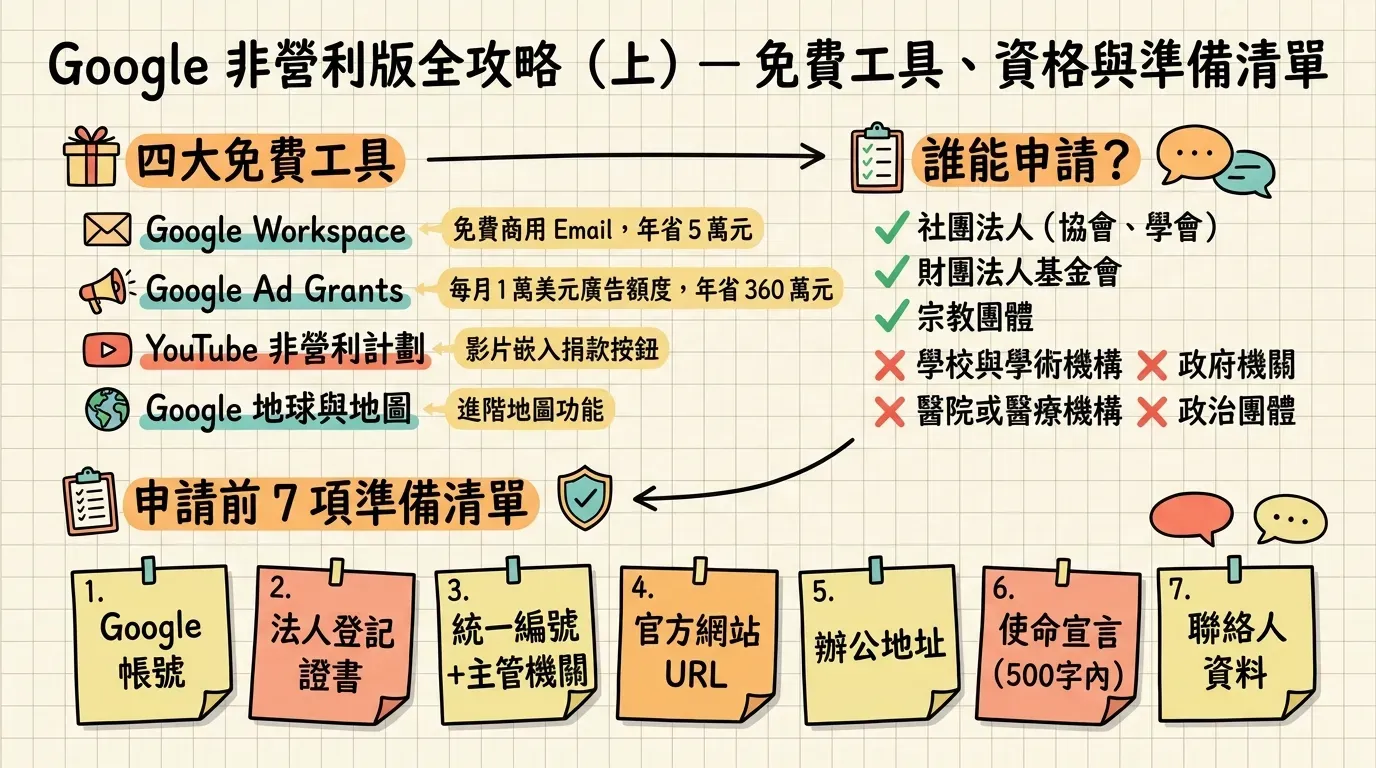
**Google 非營利版(Google for Nonprofits)是 Google 為合格非營利組織提供的免費數位工具套件,涵蓋 Google Workspace 非營利版(免費商用 Email 與雲端協作)、Google Ad Grants(每月 1 萬美元免費搜尋廣告額度)、YouTube 非營利計劃(影片內嵌捐款卡片)、以及 Google 地球和 Google 地圖進階功能。**以下逐一說明各產品的實際價值:
Google Workspace 非營利版
提供與企業版相同的 Gmail(使用組織自有網域,例如 [email protected])、最高 2,000 組帳號、全機構共享 100TB 雲端硬碟、Google Meet 150 人視訊會議與「共用雲端硬碟」等協作工具。一般企業版 Business Standard 方案的市價為每人每月 14 美元,10 人團隊一年就省下超過新臺幣 5 萬元。關於免費版規格限制、DNS 網域驗證與共用資料夾權限設計,請參閱我們的Google Workspace 非營利版完整指南。
Google Ad Grants
每月提供 1 萬美元(約新臺幣 30 萬元)的免費 Google 搜尋廣告額度,讓你的組織在搜尋結果中曝光。換算下來,等於每年約新臺幣 360 萬元的廣告預算。詳細的申請流程與帳戶維護規則,請參閱Google Ad Grants 申請教學。
YouTube 非營利計劃
在組織的 YouTube 頻道影片中嵌入「捐款」按鈕與連結卡片,讓觀眾可以直接從影片頁面進行捐款,降低募款轉換的摩擦力。**但請注意:YouTube Giving(影片內嵌捐款按鈕)目前僅開放美國、英國、加拿大等部分國家,台灣尚未列入適用地區。**台灣的 NPO 仍可使用 YouTube 非營利計劃提供的「Link Anywhere」連結卡片功能,將觀眾導向組織自有的捐款頁面。
Google 地球和 Google 地圖
取得 Google 地圖平台的進階功能,用於服務據點地圖、災害應變視覺化、或社區資源分佈圖等應用。
💡 💡 顧問小科普:免費工具的真實價值
以一個 10 人規模的台灣社福機構換算:Google Workspace 非營利版每年省約 5 萬元、Ad Grants 每年省約 360 萬元——光這兩項就超過新臺幣 365 萬元。即使實際上不是每個組織都能用滿 Ad Grants 的額度,但 Workspace 帶來的專業形象(組織網域信箱)和團隊協作效率提升,對資源有限的 NPO 來說已經非常值得申請。
台灣 NPO 申請 Google 非營利版前需要確認哪些資格?
在開始申請之前,Google 會先確認你的組織類型是否符合資格。並非所有非營利組織都能申請——以下是台灣適用的資格說明。
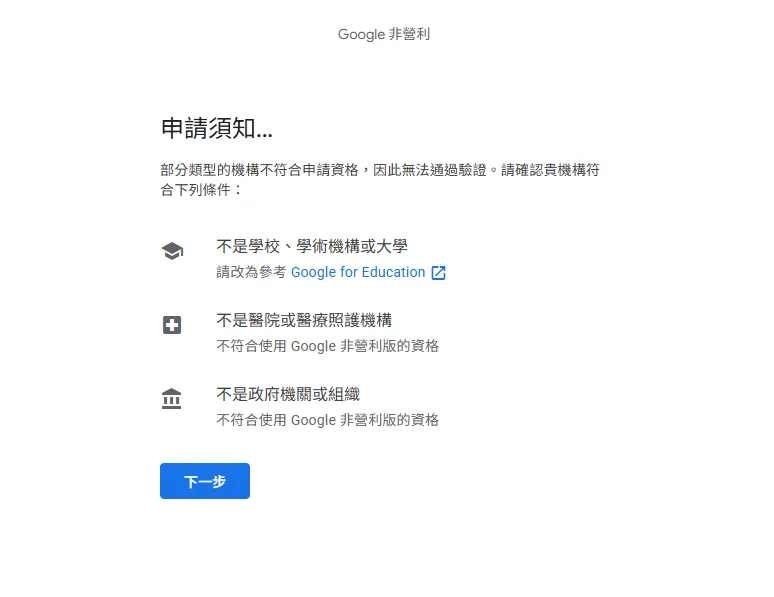
符合申請資格的組織
**在台灣,符合 Google 非營利版申請資格的組織包括公益性社團法人(如協會、學會)、財團法人基金會(如社福基金會、文教基金會)、以及經政府立案的宗教團體。**只要是依法登記、具有公益目的的非營利組織,原則上都可以提出申請。
不符合資格的組織
- 學校與學術機構:大學、中小學應參考 Google for Education 計畫。
- 醫院或醫療照護機構:不過,醫院附屬的獨立慈善基金會(如具有獨立法人身份的公益基金會)可能另行符合資格。
- 政府機關或組織:包含各級行政機關與公營事業。
- 政治團體與營利公司:無論是否具有公益目的。
Google 非營利版的申請資格有哪些限制?
Google 非營利版僅開放給具有合法非營利慈善資格的組織申請。在台灣,適用的法人類型包括公益性社團法人、財團法人基金會及有登記的宗教團體。政府機關、醫院、學校與政治團體不在資格範圍內。學校應改為參考 Google for Education 計畫。此外,組織最好擁有官方網站,且網站內容須與公益使命相關。
申請前需要準備哪些文件和資料?
正式進入申請流程前,建議先把以下資料備齊,這樣填寫時可以一氣呵成,全程大約只需要 10 分鐘:
- Google 帳號:這個帳號在申請完成後會自動成為你組織的 Google 非營利版管理員帳戶,建議使用組織公務信箱。
- 法人登記證書(或內政部核准的立案證書):需要電子檔,支援 jpg、png 或 pdf 格式,檔案大小上限 5MB。
- 機構統一編號或註冊編號:以及核發該編號的主管機關名稱(例如:新竹縣政府、教育部)。
- 機構官方網站 URL:建議已啟用 HTTPS,因為後續申請 Ad Grants 時會硬性要求。如果你的網站還沒有 HTTPS,可以參考HTTPS 安全性指南。
- 實際辦公地址:包含郵遞區號、縣市、區域、街道名稱。
- 機構使命宣言:500 字以內,以機構名稱開頭,簡述成立宗旨與從事的活動。
- 申請人聯絡資料:姓名、職稱(選填)、電子郵件地址。
💡 💡 顧問小提醒:信箱選擇很重要
強烈建議使用組織自有網域信箱(如 [email protected])而非個人 Gmail 來申請。原因有二:(1) Goodstack 驗證時會確認申請人與組織的關聯性,使用官方網域信箱可以加速審核;(2) 這個帳號會成為管理員,用組織信箱有利於日後的人員交接。如果組織目前還沒有自有網域信箱,可以先用個人 Gmail 申請,通過後再透過 Workspace 建立組織信箱。
台灣 NPO 如何一步步完成 Google 非營利版申請?
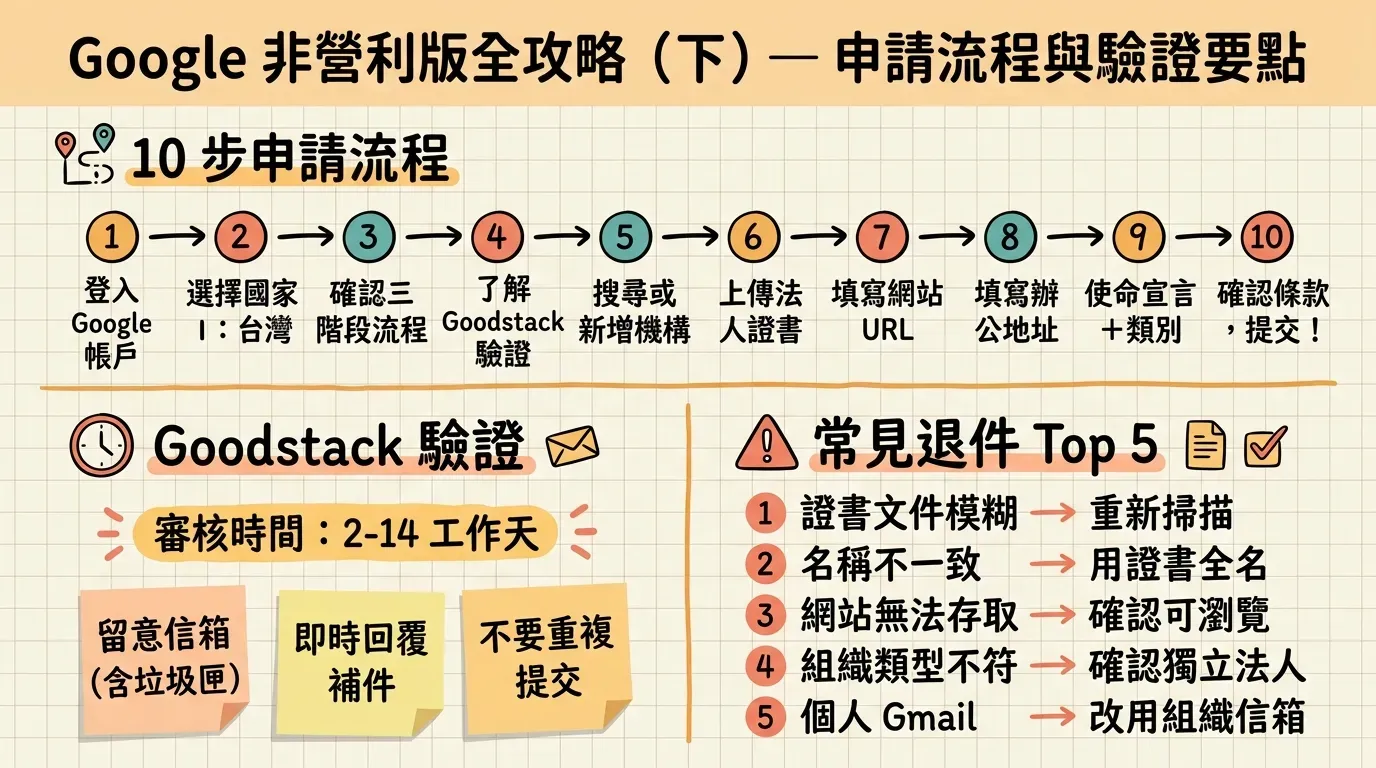
以下是我親自操作的完整 10 步申請流程,每一步都附上實際截圖。前往 Google for Nonprofits 官網,點擊右上角的「開始使用」按鈕即可開始。
Step 1:登入並確認 Google 帳戶
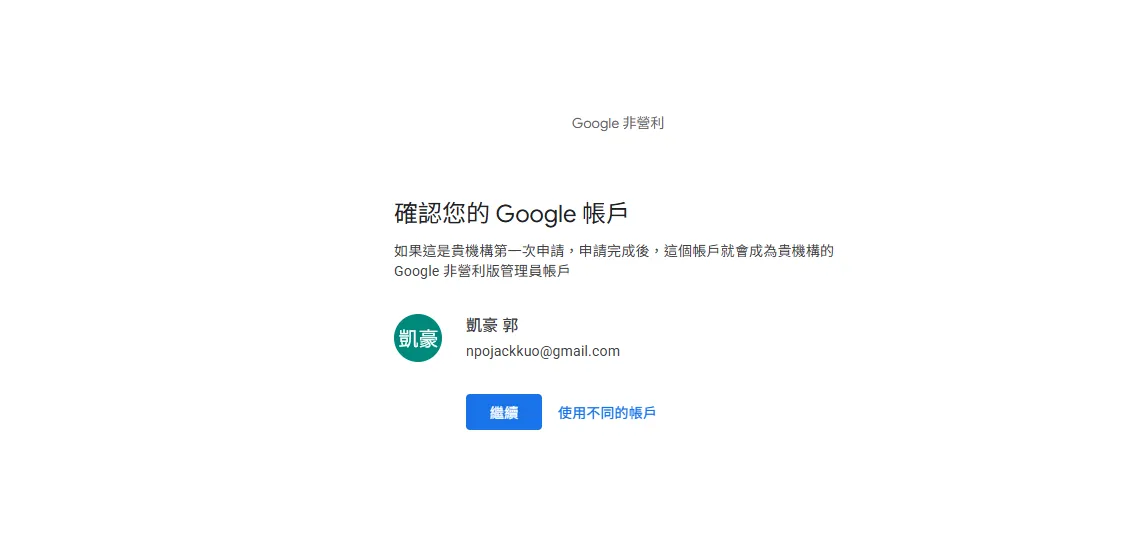
系統會要求你確認用於申請的 Google 帳戶。請注意畫面上的提示:「如果這是貴機構第一次申請,申請完成後,這個帳戶就會成為貴機構的 Google 非營利版管理員帳戶」。確認帳號無誤後,點擊「繼續」。如果要用其他帳號申請,可以點「使用不同的帳戶」切換。
Step 2:選擇機構登記立案的國家/地區
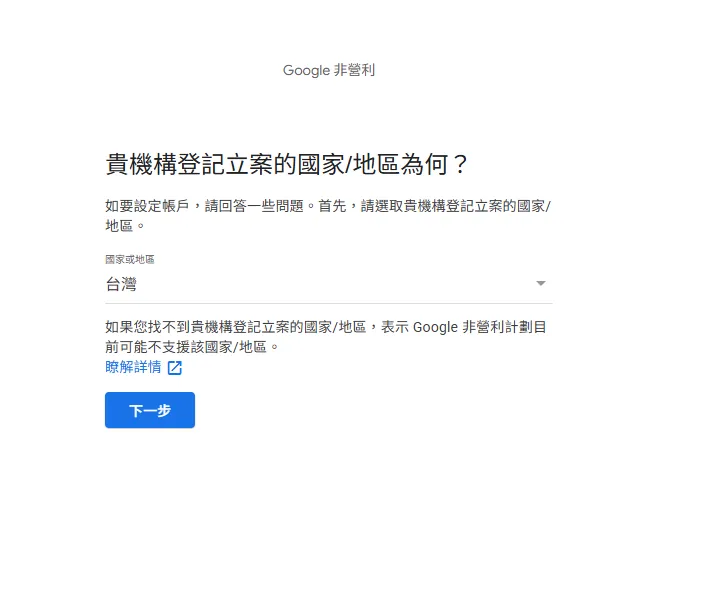
在下拉選單中選擇「台灣」。如果你找不到所屬國家/地區,表示 Google 非營利計劃目前可能不支援該地區。台灣是支援的國家,所以不用擔心。
Step 3:確認三階段申請流程
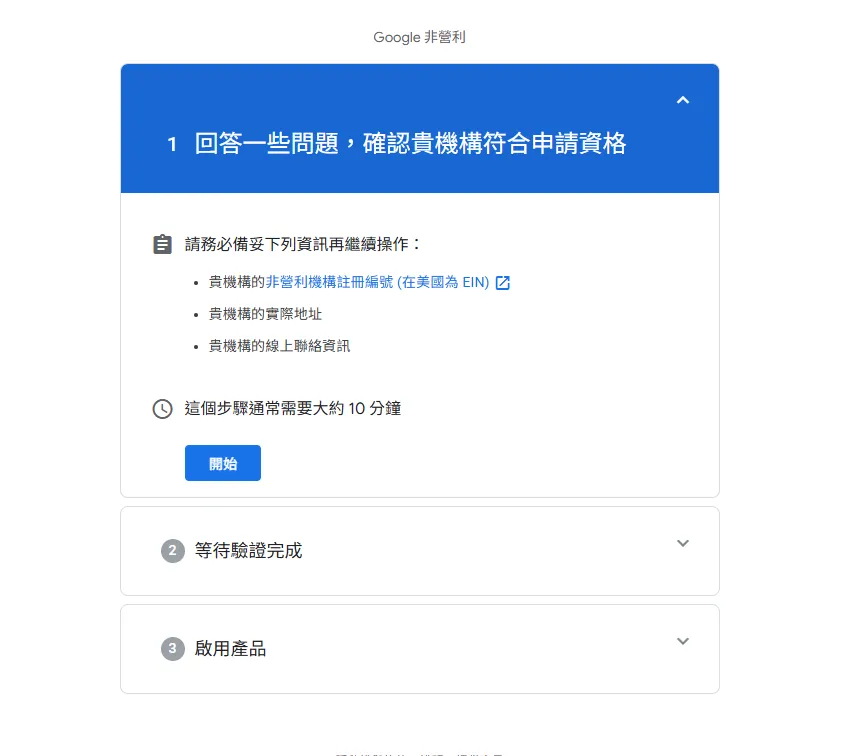
這個頁面清楚列出申請的三個階段:(1) 回答問題並提交資料(約 10 分鐘)、(2) 等待 Goodstack 驗證完成、(3) 驗證通過後啟用產品。可以看到第一階段需要準備的資料包含機構的註冊編號、實際地址和線上聯絡資訊——這些就是我們在前一段建議你提前備好的內容。點擊「開始」進入。
Step 4:了解 Goodstack 驗證機制
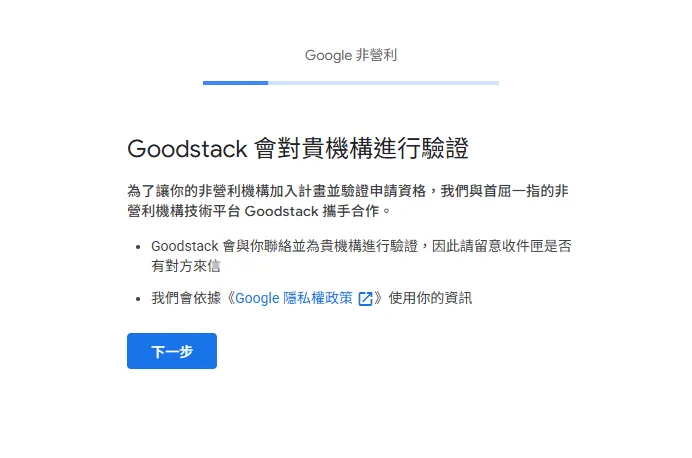
**Goodstack(前身為 Percent)是 Google 目前指定的全球非營利組織資格驗證合作夥伴,已全面接手早期由「科技濃湯(TechSoup)」負責的資格審查流程。提交申請後,Goodstack 會透過電子郵件聯繫你的組織進行身份驗證,因此務必留意信箱(包含垃圾信匣)是否有來自 Goodstack 的通知信。**Google 會依據隱私權政策使用你提供的資訊,確認後點擊「下一步」。
Step 5:搜尋或新增你的機構
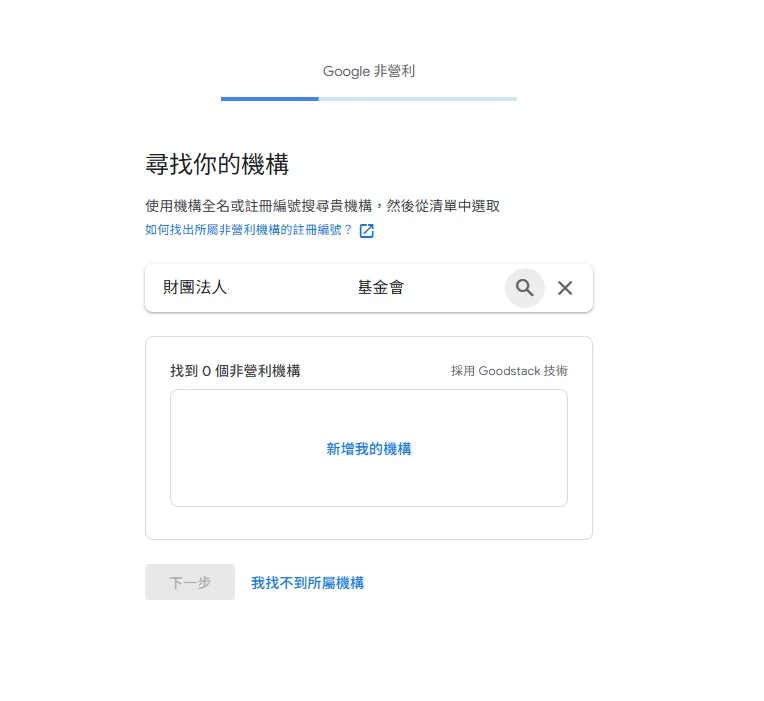
在搜尋欄中輸入你的機構全名或註冊編號來尋找。如果搜尋結果為零(像我的截圖中搜尋「財團法人 基金會」找到 0 個結果),不用緊張——點擊「新增我的機構」即可手動建立。
接著系統會要求你填寫機構的正式名稱和註冊編號:
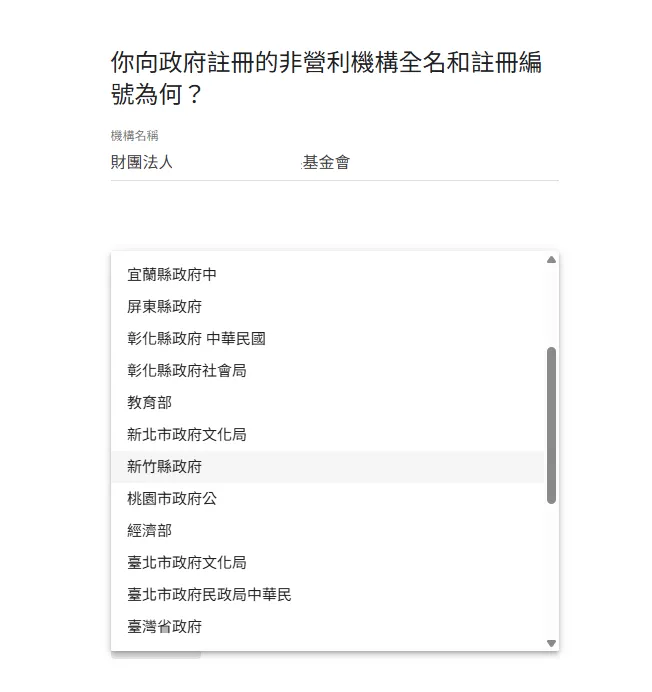
填寫時請使用與法人登記證書上完全一致的機構全名,並從下拉選單中選擇核發註冊編號的主管機關(例如新竹縣政府、教育部等)。這個欄位的選項由 Goodstack 的台灣資料庫提供。
Step 6:上傳法人登記證書

上傳你的法人登記證書或立案證書電子檔。支援的格式為 jpg、png 和 pdf,檔案大小上限 5MB。建議上傳清晰、完整的掃描檔,避免因為文件模糊或截切不全而被 Goodstack 退件。
Step 7:填寫機構網站
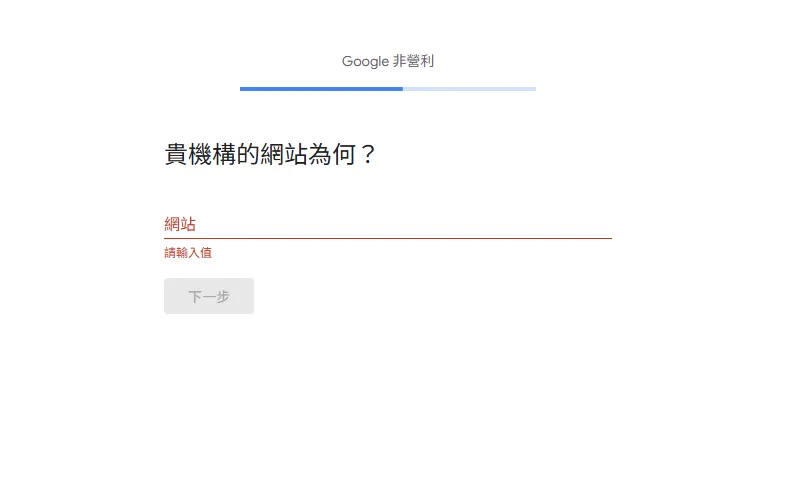
填入你的機構官方網站網址。如果你的組織還沒有網站,這是一個好機會考慮建置——關於 NPO 網站的建置策略,可以參閱我們的社福機構架站指南。
Step 8:填寫實際辦公地址
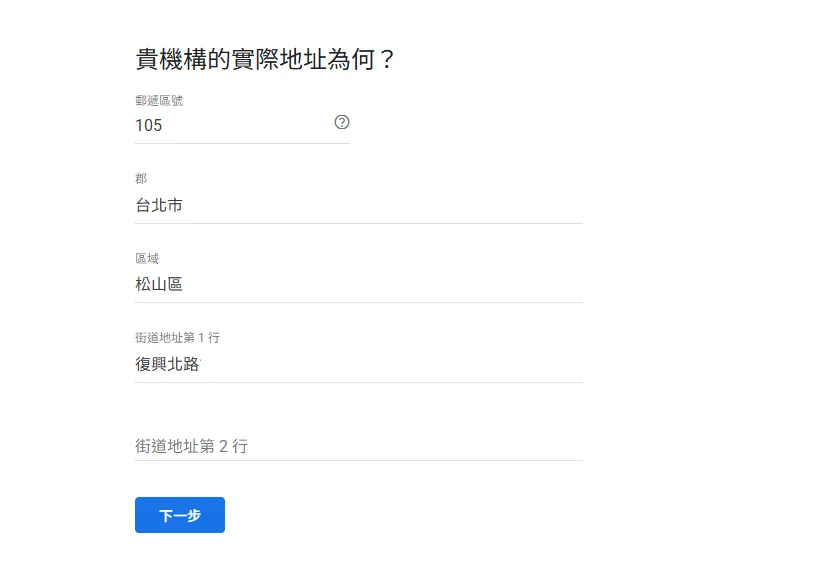
依照表單的分欄格式填寫機構的實際辦公地址,包含郵遞區號、縣/市(在「郡」欄位填寫)、區域、以及街道地址。如果有第二行地址(例如樓層或室號),可以在「街道地址第 2 行」補充。
Step 9:填寫使命宣言與機構類別
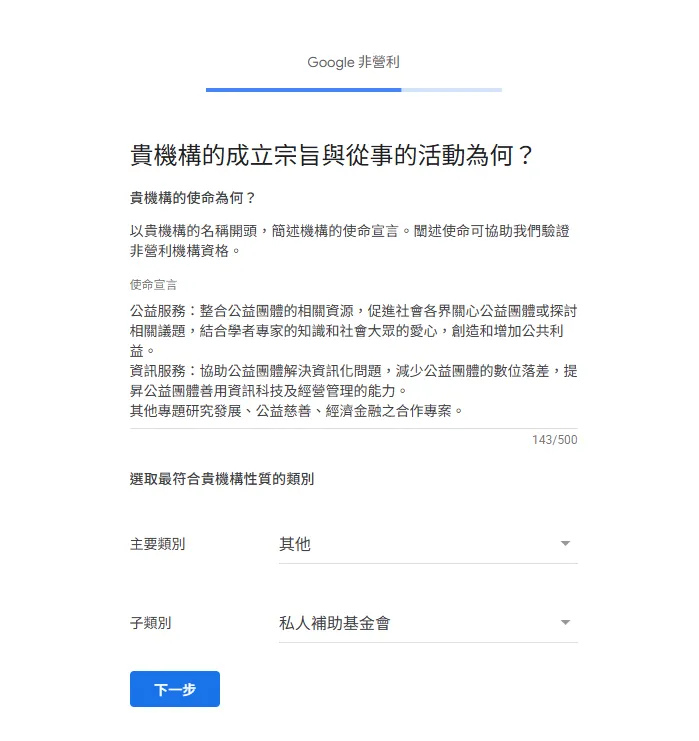
使命宣言的字數上限為 500 字,頁面提示「以貴機構的名稱開頭,簡述機構的使命宣言」。建議用精簡的語言說明組織的成立宗旨和主要服務內容,讓 Goodstack 的審核人員快速理解你的組織性質。
下方還需要選擇最符合機構性質的類別:從「主要類別」下拉選單中選擇大分類(如果沒有完全對應的選項,可以選「其他」),再從「子類別」中選擇更精確的分類。
Step 10:填寫聯絡人資料、確認條款並提交
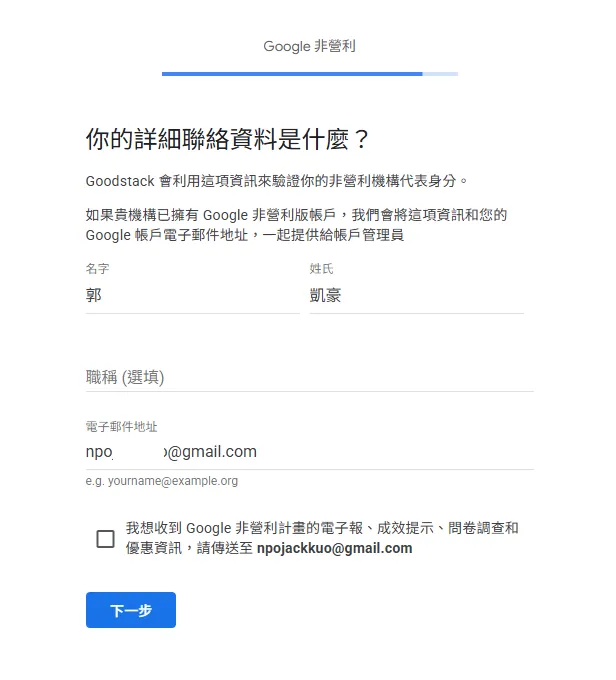
填寫你的個人聯絡資料,包含名字、姓氏、職稱(選填)和電子郵件地址。Goodstack 會用這些資訊來驗證你是否為該非營利機構的授權代表。
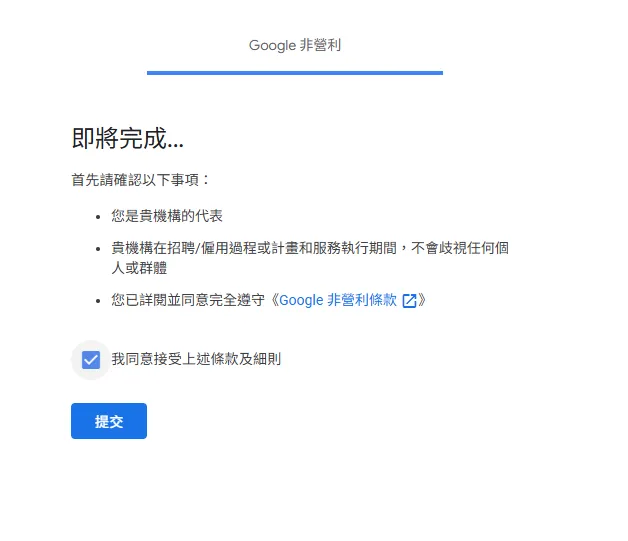
最後一步,系統會請你確認三件事:(1) 你是機構的授權代表、(2) 機構在服務執行期間不會歧視任何個人或群體、(3) 你已閱讀並同意遵守 Google 非營利條款。勾選同意後,點擊「提交」——申請就完成了!
申請過程中填錯資料了怎麼辦?
如果在提交前發現填錯資料,可以透過頁面上的「上一步」按鈕返回修改。如果已經提交,Goodstack 在審核過程中可能會透過 Email 向你確認或要求補正,此時可以提供正確的資訊。最壞的情況是審核不通過,但你可以修正問題後重新提交申請。
提交後的 Goodstack 驗證流程需要多久?
提交申請後,接下來就是等待 Goodstack 的審核結果。根據 Google 官方說明,審核時間通常為 2 至 14 個工作天,實際時間取決於你提交的文件是否完整、清晰。
審核期間該注意什麼?
- 密切留意信箱:包含垃圾信匣,Goodstack 的通知信有時會被歸類為促銷或垃圾郵件。
- 即時回覆補件要求:如果 Goodstack 要求補充文件或說明,盡快回覆可以加速審核流程。
- 不要重複提交:在等待審核期間,不需要重新提交申請,這樣反而會讓審核流程重新排隊。
常見被退件的原因與對策
| 退件原因 | 對策 |
|---|---|
| 上傳的證書文件模糊不清 | 重新掃描或拍攝,確保文字可辨識 |
| 機構名稱與證書上的名稱不一致 | 使用證書上的正式全名重新填寫 |
| 機構網站無法存取或內容與公益無關 | 確認網站可正常瀏覽,首頁有組織使命說明 |
| 組織類型不符(如附屬於醫院的部門) | 確認組織具有獨立的法人登記身份 |
| 使用個人 Gmail 且無法驗證與機構的關聯 | 改用組織網域信箱,或在使命宣言中清楚說明申請人的角色 |
Goodstack 驗證一直沒通過怎麼辦?
如果收到退件通知,請先仔細閱讀 Goodstack 提供的退件理由,針對問題修正後重新提交。常見原因包括文件不清晰、機構名稱不一致、或網站無法存取。如果多次被退件且不確定原因,可以直接聯繫 Goodstack 客服團隊(而非 Google 支援),因為驗證流程的權限在 Goodstack 端。也可以先到 Goodstack 官網註冊並確認你的組織資料是否正確建立。
驗證通過後如何啟用 Google Workspace 等產品?
收到 Goodstack 的審核通過通知後,回到 Google 非營利版控制台,就能看到各產品的「啟用」按鈕。每個產品的啟用流程略有不同:
- Google Workspace 非營利版:啟用後需要進行網域驗證——也就是到你的網域註冊商後台新增 DNS 的 TXT 驗證碼與 MX 郵件記錄,證明你擁有該網域的控制權(完整開通與舊信箱無痛轉移步驟,請參考Google Workspace 非營利版開通與 DNS 設定指南)。
- Google Ad Grants:需要額外確認網站符合政策(啟用 HTTPS、有隱私權政策頁面),並建立 Google Ads 帳戶。
- YouTube 非營利計劃:在控制台中啟用後,可取得「Link Anywhere」連結卡片等功能。但如前所述,YouTube Giving 捐款按鈕目前在台灣尚無法使用。
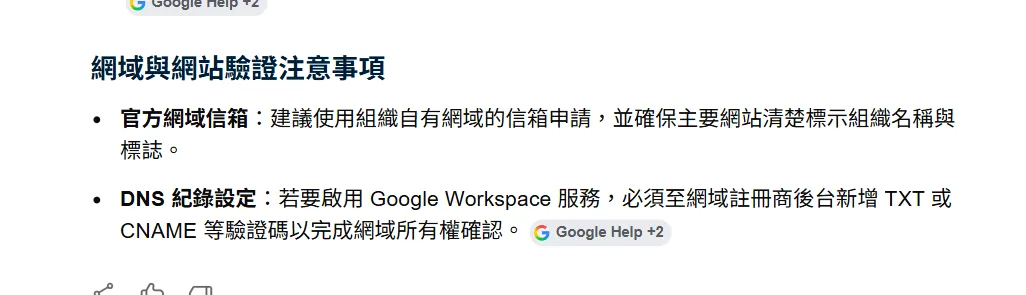
如果你的組織在網域管理上需要指引,可以參閱我們的NPO 網域管理指南,裡面有 DNS 設定的基礎說明。
💡 💡 顧問小提醒:先申請非營利版,再開通 Workspace
如果你的組織打算使用 Google Workspace,請務必先通過 Google 非營利版的驗證、再從非營利版控制台內啟用 Workspace。千萬不要先去註冊一般的付費試用版,否則後續要從付費版轉換為非營利版會比較麻煩。正確的順序是:申請 Google 非營利版 → 通過驗證 → 從控制台啟用 Workspace → 設定網域。
常見問題 (FAQ)
Google 非營利版申請需要付費嗎?
不需要,Google 非營利版的申請和所有基本產品都是完全免費的。包含 Google Workspace 非營利版、Google Ad Grants、YouTube 非營利計劃等核心服務都不收費。唯一可能產生費用的是:如果你需要將 Workspace 升級到更高階的方案(如 Business Plus),非營利組織可以享有專屬折扣價,但基礎版已經能滿足大多數中小型 NPO 的需求。
個人可以申請 Google 非營利版嗎?
不行。Google 非營利版僅開放給具有合法登記的非營利組織申請,個人無法以個人身份提出申請。你必須以組織代表的身份、代表一個在政府登記的非營利法人進行申請。
已經在用付費 Google Workspace,可以轉為非營利版嗎?
可以。如果你的組織目前已經在使用付費版的 Google Workspace(例如 Business Standard),在通過 Google 非營利版的資格驗證後,可以將現有帳戶升級為非營利版,享受免費或折扣優惠。建議聯繫 Google Workspace 支援團隊協助轉換,避免資料遺失。
申請 Google 非營利版一定要有官方網站嗎?
Google 非營利版的基本申請流程中會要求填寫機構網站,但並非硬性必須。然而,部分產品(特別是 Google Ad Grants)會硬性要求組織擁有啟用 HTTPS 的官方網站。建議在申請前就先建好網站,以利後續各產品的啟用。
申請被 Goodstack 拒絕了還能重新申請嗎?
可以。收到拒絕通知後,仔細閱讀退件理由、修正問題(例如重新上傳清晰的證書、修改機構名稱使其與登記證一致),然後重新提交申請即可。沒有重新申請次數的限制,但建議確實解決問題後再重新提交,避免反覆退件浪費時間。
在過去協助多個社福機構申請 Google 非營利版與後續導入 Workspace 的過程中,最常碰到的挑戰不是申請本身,而是通過後的網域驗證和 DNS 設定。如果你的組織需要從網站建置、網域管理到 Workspace 導入的一站式協助,歡迎了解我們的NPO 網站設計服務。
參考文獻
- Google for Nonprofits 官網|Google — 非營利版申請入口與產品總覽。
- Google 非營利版資格條件與服務條款|Google 說明中心 — 申請資格與政策的官方文件。
- Goodstack — Nonprofit Verification Platform — Google 非營利版資格驗證合作夥伴。
- 科技濃湯 TechSoup Taiwan — 台灣 NPO 科技資源平台,提供 Google 非營利版申請的在地化支援。
- 驗證網域擁有權|Google Workspace 管理員說明中心 — 啟用 Workspace 時的 DNS 驗證操作指南。